
해당 가이드는 솔루션 도입 과정에서 가장 많이 활용하는 기능을 기준으로 함축된 내용을 제공합니다. 가이드에서 제공되지 않은 기능은 Amplitude 공식 문서를 통해 확인 부탁드립니다.
데이터 전송 프로세스
Amplitude에서의 데이터 전송 프로세스는 Native/Hybrid 영역은 각각의 SDK 탑재를 통해 진행합니다.
Hybrid 영역은 앱/웹 분기처리하지 않으며, 모든 플랫폼에 SDK를 탑재합니다.
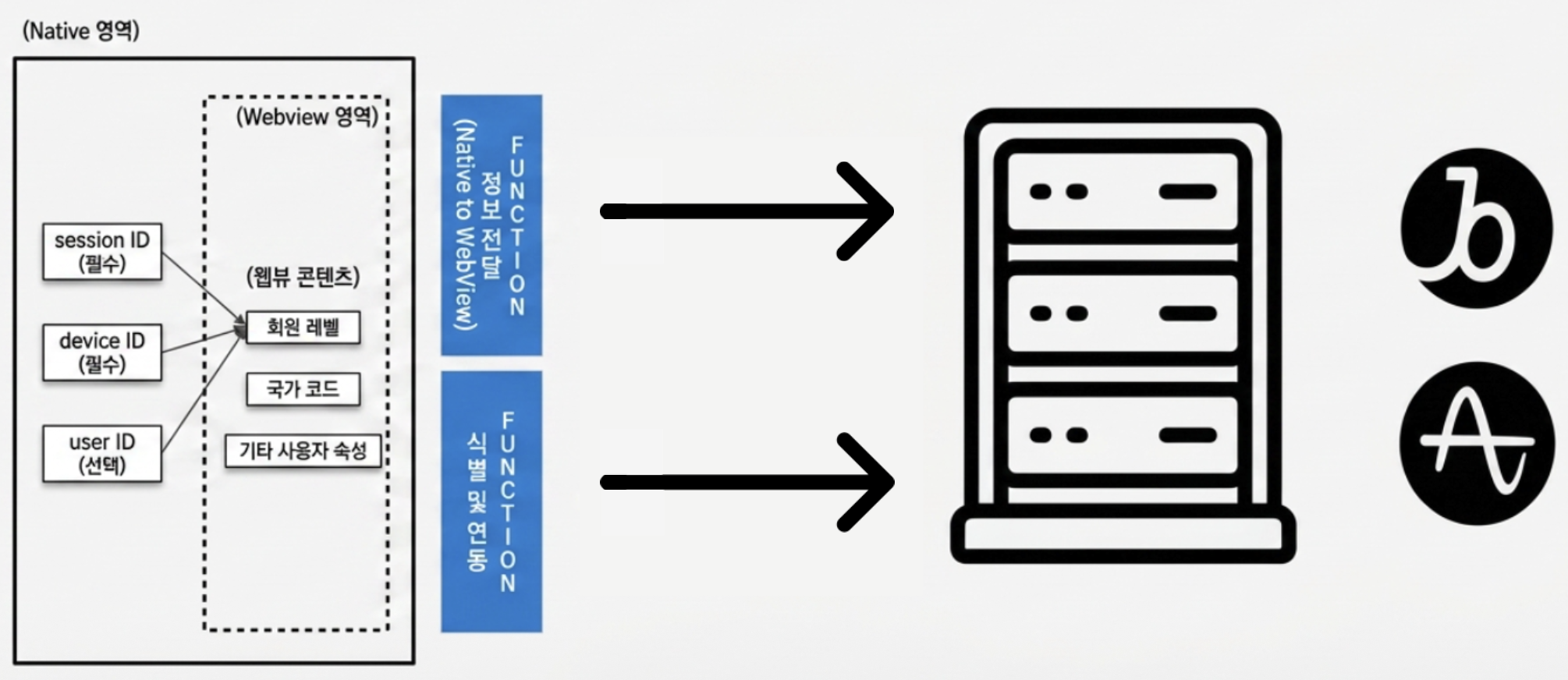
네이티브 SDK와 WEB SDK를 WebView에 동시에 탑재하면 동일 사용자가 중복 집계될 수 있습니다. WebView에서는 네이티브에서 전달한 ID로 WEB SDK만 초기화하는 패턴으로 구성되도록 개발되어야 합니다.
SDK 설치
Amplitude iOS(Swift) SDK는 SPM 또는 CocoaPods로 설치할 수 있습니다.
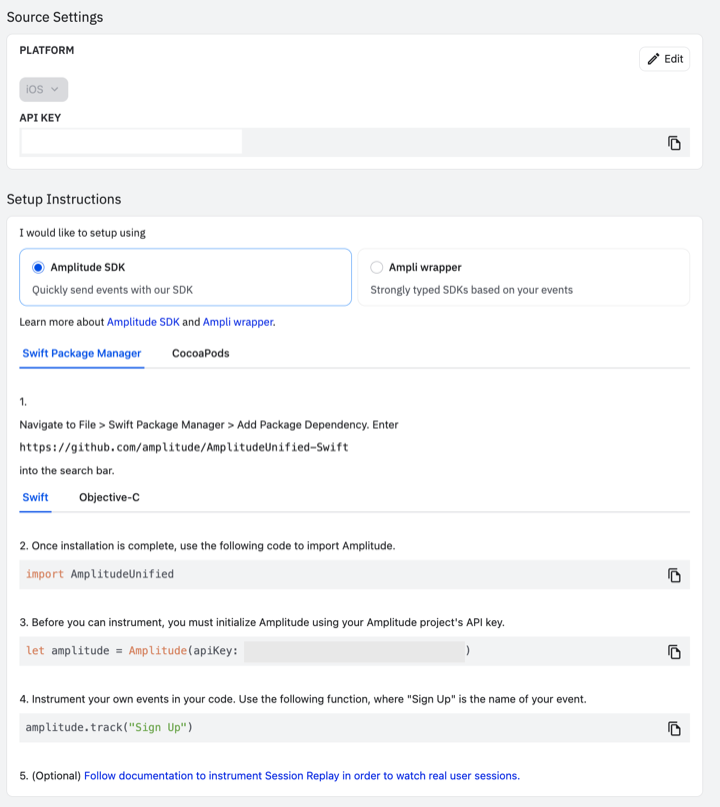
대시보드에서 API Key 확인
Amplitude Data → Sources → iOS Source를 선택하면 Source Settings에서 API Key를 확인할 수 있습니다.
SPM 방식
- Xcode 프로젝트 → Package Manager로 Amplitude SDK 추가
- 저장소: github.com/amplitude/Amplitude-Swift
CocoaPods 방식
Podfile에 추가 후 pod install 실행
pod 'AmplitudeSwift'초기 설정
AppDelegate의 didFinishLaunchingWithOptions에서 Amplitude를 초기화합니다.
아래 코드 예시는 Swift / Objective-C 탭으로 전환할 수 있습니다.
autocapture: session, appLifecycles, screen view 등. 빈 배열 []이면 session 자동 수집을 끌 수 있습니다.
import AmplitudeSwift

let amplitude = Amplitude(configuration: Configuration(
    apiKey: AMPLITUDE_API_KEY,
    autocapture: []
))
#import <AmplitudeSwift/AmplitudeSwift-Swift.h>
AMPConfiguration *configuration = [AMPConfiguration initWithApiKey:AMPLITUDE_API_KEY];
configuration.autocapture = [AMPAutocaptureOptions new];
Amplitude *amplitude = [Amplitude initWithConfiguration:configuration];주요 Configuration 옵션
| 옵션 | 설명 | 기본값 |
|---|---|---|
instanceName | SDK 인스턴스 이름 | default instance |
storageProvider | 로컬 저장소 (Persistent Storage) | — |
logLevel | SDK verbose 로그 | LogLevelEnum.WARN |
loggerProvider | 커스텀 로거 | ConsoleLogger |
flushIntervalMillis | Queue 업로드 주기(ms) | 30000 |
flushQueueSize | 한 번에 전송할 이벤트 수 | 30 |
flushMaxRetries | 전송 실패 재시도 | 5 |
minIdLength | userId·deviceId 최소 길이 | 5 |
identifyBatchIntervalMillis | Identify 배치 주기 | 30000 |
flushEventsOnClose | 앱 종료 시 flush | true |
useBatch | Batch API 사용 | false |
trackingOptions | SDK 자동 수집 옵션 | — |
USER ID
- SDK 연동 시 device ID가 자동 생성됩니다.
- 로그인 시
setUserId를 호출합니다.
amplitude.setUserId(userId: "로그인 사용자 식별 값")[amplitude setUserId:@"로그인 사용자 식별 값"];Event
BaseEvent로 이벤트명·eventProperties(Dictionary)를 전달합니다.
아래 코드는 샘플이며, 실제 값은 텍소노미 기획 문서 기준으로 적용하세요.
let event = BaseEvent(eventType: "텍소노미에 정의된 이벤트명")
amplitude.track(event: event)

let event = BaseEvent(
    eventType: "텍소노미에 정의된 이벤트명",
    eventProperties: [
        "텍소노미에 정의된 이벤트 속성명": "값",
        "텍소노미에 정의된 이벤트 속성명": false,
        "텍소노미에 정의된 이벤트 속성명": 42,
        "텍소노미에 정의된 이벤트 속성명": Date(),
        "텍소노미에 정의된 이벤트 속성명": ["any", "array", "here"]
    ]
)
amplitude.track(event: event)
AMPBaseEvent *event = [AMPBaseEvent initWithEventType:@"텍소노미에 정의된 이벤트명"];
[amplitude track:event];
AMPBaseEvent *eventWithProps = [AMPBaseEvent initWithEventType:@"텍소노미에 정의된 이벤트명"
eventProperties:@{
@"텍소노미에 정의된 이벤트 속성명": @"값",
@"텍소노미에 정의된 이벤트 속성명": @NO,
@"텍소노미에 정의된 이벤트 속성명": @42,
@"텍소노미에 정의된 이벤트 속성명": [NSDate date],
@"텍소노미에 정의된 이벤트 속성명": @[@"any", @"array", @"here"]
}];
[amplitude track:eventWithProps];User Property
identify와Identify객체를 사용합니다.set,setOnce,add,append,remove,clearAll등을 지원합니다.
아래 코드는 샘플이며, 실제 값은 텍소노미 기획 문서 기준으로 적용하세요.
Identify — set
let identify = Identify()
    .set("설정할 사용자 속성명(String)", value: "저장할 사용자 속성 값" as NSObject)
amplitude.identify(identify: identify)
AMPIdentify *identify = [AMPIdentify new];
[identify set:@"설정할 사용자 속성명(String)" value:@"저장할 사용자 속성 값"];
[amplitude identify:identify];Identify — setOnce / add
let identify = Identify().setOnce("설정할 사용자 속성명", value: "2015-08-24" as NSObject)
amplitude.identify(identify: identify)

let identify2 = Identify().add("설정할 사용자 속성명(Number)", value: NSNumber(value: 23)!)
amplitude.identify(identify: identify2)
AMPIdentify *identify = [AMPIdentify new];
[identify setOnce:@"설정할 사용자 속성명" value:@"2015-08-24"];
[amplitude identify:identify];
AMPIdentify *identify2 = [AMPIdentify new];
[identify2 add:@"설정할 사용자 속성명(Number)" value:@23];
[amplitude identify:identify2];Identify — append / remove / clearAll
var array: [AnyHashable] = []
array.append("Array값1")
let identify = Identify()
identify.append("설정할 사용자 속성명(Array)", value: array)!
amplitude.identify(identify: identify)

let identify2 = Identify().remove("삭제할 사용자 속성명", value: "값" as NSObject)
amplitude.identify(identify: identify2)

let identify3 = Identify()
identify3.clearAll()
amplitude.identify(identify: identify3)
NSMutableArray *array = [NSMutableArray arrayWithObject:@"Array값1"];
AMPIdentify *identify = [AMPIdentify new];
[identify append:@"설정할 사용자 속성명(Array)" value:array];
[amplitude identify:identify];
AMPIdentify *identify2 = [AMPIdentify new];
[identify2 remove:@"삭제할 사용자 속성명" value:@"값"];
[amplitude identify:identify2];
AMPIdentify *identify3 = [AMPIdentify new];
[identify3 clearAll];
[amplitude identify:identify3];Ecommerce Data
매출·구매는 Revenue 객체로, 장바구니·상품 데이터는 Cart object array로 전송합니다.
Cart Analysis 차트 활용을 위해 object array 전송과 Revenue를 함께 사용하는 것을 권장합니다.
(공식 — Send the cart object array)
Cart object array 전송
products와 같이 상품 목록을 담는 object array를 User Property 또는 Event Property로 전송합니다.
수집 후 Amplitude Data에서 해당 속성의 Property splitting(Type: Array, Item type: Any)을 활성화해야 Cart Analysis에서 분석할 수 있습니다.
① Identify API — set() / append()
let identify = Identify()
identify.append(
  property: "products",
  value: [
    [
      "product_id": 123,
      "sku": "41245",
      "name": "Sunscreen",
      "category": "beauty",
      "price": 12.6
    ] as [String: Any]
  ]
)
amplitude.identify(identify: identify)
AMPIdentify *identify = [AMPIdentify new];
[identify append:@"products" value:@[@{
@"product_id": @123,
@"sku": @"41245",
@"name": @"Sunscreen",
@"category": @"beauty",
@"price": @12.6
}]];
[amplitude identify:identify];② Event Property — track
let event = BaseEvent(
  eventType: "Product Viewed",
  eventProperties: [
    "products": [
      [
        "product_id": 123,
        "sku": "41245",
        "name": "Sunscreen",
        "category": "beauty",
        "price": 12.6
      ]
    ]
  ]
)
amplitude.track(event: event)
AMPBaseEvent *event = [AMPBaseEvent initWithEventType:@"Product Viewed"
eventProperties:@{
@"products": @[@{
@"product_id": @123,
@"sku": @"41245",
@"name": @"Sunscreen",
@"category": @"beauty",
@"price": @12.6
}]
}];
[amplitude track:event];Revenue 전송
구매 이벤트 속성 (옵션)
| 속성 | 설명 |
|---|---|
revenueType | 매출 유형 (구매, 환불, 취소 등) |
receipt | 영수증 |
receiptSignature | 영수증 서명 |
eventProperties | 구매 이벤트 속성 (예: 상품명, 가격, 수량, 통화 등) |
let revenue = Revenue()
revenue.productId = "텍소노미에 정의된 상품 ID"
revenue.price = NSNumber(value: 50000)
revenue.quantity = 3
revenue.revenueType = "purchase"
amplitude.revenue(revenue: revenue)
AMPRevenue *revenue = [AMPRevenue new];
revenue.productId = @"텍소노미에 정의된 상품 ID";
revenue.price = @50000;
revenue.quantity = 3;
revenue.revenueType = @"purchase";
[amplitude revenue:revenue];하이브리드
WKWebView User-Agent에 네이티브 ID를 붙여 WEB SDK 초기화에 사용합니다.
let contentController = WKUserContentController()
let config = WKWebViewConfiguration()
let userID = amplitude.getUserId()
let deviceID = amplitude.getDeviceId()
let sessionID = amplitude.getSessionId()
config.applicationNameForUserAgent = "/MaxonomyiOS/\(userID)/\(deviceID)/\(sessionID)"
config.userContentController = contentController
WKUserContentController *contentController = [[WKUserContentController alloc] init];
WKWebViewConfiguration *config = [[WKWebViewConfiguration alloc] init];
NSString *userID = [amplitude getUserId];
NSString *deviceID = [amplitude getDeviceId];
NSNumber *sessionID = [amplitude getSessionId];
config.applicationNameForUserAgent =
[NSString stringWithFormat:@"/MaxonomyiOS/%@/%@/%@", userID, deviceID, sessionID];
config.userContentController = contentController;최종 반영 예시 코드
아래는 연동 완료 시 실제 서비스에 반영되어야 하는 예시 코드 패턴입니다.
SDK 초기화뿐 아니라 User Property·Event 태깅 예시를 함께 정리했습니다.
AppDelegate — Initialize
let amplitude = Amplitude(configuration: Configuration(
    apiKey: AMPLITUDE_API_KEY,
    autocapture: []
))
amplitude.setUserId(userId: "사용자 ID")
AMPConfiguration *configuration = [AMPConfiguration initWithApiKey:AMPLITUDE_API_KEY];
configuration.autocapture = [AMPAutocaptureOptions new];
Amplitude *amplitude = [Amplitude initWithConfiguration:configuration];
[amplitude setUserId:@"사용자 ID"];WebView — 하이브리드 (User-Agent)
WKWebView User-Agent에 네이티브 ID를 붙여 WEB SDK 초기화에 사용합니다. (하이브리드 · WEB 가이드 참고)
let contentController = WKUserContentController()
let config = WKWebViewConfiguration()
let userID = amplitude.getUserId()
let deviceID = amplitude.getDeviceId()
let sessionID = amplitude.getSessionId()
config.applicationNameForUserAgent = "/MaxonomyiOS/\(userID)/\(deviceID)/\(sessionID)"
config.userContentController = contentController
WKUserContentController *contentController = [[WKUserContentController alloc] init];
WKWebViewConfiguration *config = [[WKWebViewConfiguration alloc] init];
NSString *userID = [amplitude getUserId];
NSString *deviceID = [amplitude getDeviceId];
NSNumber *sessionID = [amplitude getSessionId];
config.applicationNameForUserAgent =
[NSString stringWithFormat:@"/MaxonomyiOS/%@/%@/%@", userID, deviceID, sessionID];
config.userContentController = contentController;WebView — WEB SDK 초기화 (하이브리드)
중요: WEB SDK 플러그인은 amplitude.init() 전에 등록해야 합니다.
(WEB 최종 반영 예시 참고)
<script>
  try {
    if (userAgent.indexOf('MaxonomyAndroid') > -1 || userAgent.indexOf('MaxonomyiOS') > -1) {
      amplitude.init("API_KEY", {
        deviceId: UserAgent에_담긴_deviceID,
        sessionId: UserAgent에_담긴_sessionID,
        userId: UserAgent에_담긴_userID,
        autocapture: false
      });
    }
  } catch (e) {
    console.log("Hybrid Errror : " + e);
  }
</script>
User Property · Event 태깅
중요: 이벤트명·속성명·User Property 키/값은 텍소노미 기획 문서에 정의된 명세로 교체하여 적용해 주세요.
let identify = Identify()
    .set("membership_level", value: "gold" as NSObject)
    .set("country_code", value: "KR" as NSObject)
amplitude.identify(identify: identify)

let event = BaseEvent(
    eventType: "login_completed",
    eventProperties: [
        "login_method": "kakao",
        "is_first_login": false
    ]
)
amplitude.track(event: event)
AMPIdentify *identify = [AMPIdentify new];
[identify set:@"membership_level" value:@"gold"];
[identify set:@"country_code" value:@"KR"];
[amplitude identify:identify];
AMPBaseEvent *event = [AMPBaseEvent initWithEventType:@"login_completed"
eventProperties:@{
@"login_method": @"kakao",
@"is_first_login": @NO
}];
[amplitude track:event];UTM 태깅 (APP)
APP의 UTM 수집·집계는 Browser SDK와 동일한 원칙을 따릅니다.
iOS에서는 Enrichment Plugin으로 세션 전환 시 UTM User Property를 초기화하고,
딥링크·유니버설 링크 진입 시 URL 쿼리의 UTM을 identify로 반영합니다.
1. Enrichment Plugin — 세션 시작·종료 시 UTM 초기화
앱 최초 실행 시점에 UTM 유입 여부를 항상 판단하기 어렵다는 전제에서,
session_start / session_end마다 UTM 관련 User Property를 $unset으로 초기화하는 패턴을 권장합니다.
참고 고객사에서 앱 접속 시점에 UTM 유입을 스스로 판단할 수 있다면, 초기화 처리뿐만 아니라 UTM 갱신(업데이트) 로직을 함께 설계할 수 있습니다.
import AmplitudeSwift

class EnrichmentPlugin: Plugin, EventPlugin {
    let type: PluginType = .enrichment
    var amplitude: Amplitude?

    func setup(amplitude: Amplitude) {
        self.amplitude = amplitude
    }

    func execute(event: BaseEvent?) -> BaseEvent? {
        return event
    }

    func track(event: BaseEvent) -> BaseEvent? {
        if event.eventType == "session_start" || event.eventType == "session_end" {
            var userProps = event.userProperties ?? [:]
            userProps["$unset"] = [
                "utm_medium": "-",
                "utm_source": "-",
                "utm_campaign": "-",
                "utm_content": "-",
                "utm_term": "-",
                "utm_id": "-"
            ]
            event.userProperties = userProps
        }
        return event
    }

    func identify(event: IdentifyEvent) -> IdentifyEvent? { return event }
    func groupIdentify(event: GroupIdentifyEvent) -> GroupIdentifyEvent? { return event }
    func revenue(event: RevenueEvent) -> RevenueEvent? { return event }
    func flush() {}
    func onUserIdChanged(_ userId: String?) {}
    func onDeviceIdChanged(_ deviceId: String?) {}
    func onSessionIdChanged(_ sessionId: Int64) {}
    func onOptOutChanged(_ optOut: Bool) {}
}
[amplitude add:[AMPPlugin initWithType:AMPPluginTypeEnrichment
execute:^AMPBaseEvent *_Nullable(AMPBaseEvent * _Nonnull event) {
if ([event.eventType isEqualToString:@"session_start"] ||
[event.eventType isEqualToString:@"session_end"]) {
NSMutableDictionary *userProps =
[event.userProperties mutableCopy] ?: [NSMutableDictionary dictionary];
userProps[@"$unset"] = @{
@"utm_medium": @"-",
@"utm_source": @"-",
@"utm_campaign": @"-",
@"utm_content": @"-",
@"utm_term": @"-",
@"utm_id": @"-"
};
event.userProperties = userProps;
}
return event;
}]];2. Plugin 등록
AppDelegate 등 앱 실행 진입점에서 Amplitude SDK 초기화 직후 Plugin을 등록합니다.
amplitude.add(plugin: EnrichmentPlugin())[amplitude add:enrichmentPlugin];3. 일반 딥링크 — UTM 태깅
커스텀 URL 스킴·딥링크 URL의 쿼리에 UTM이 있으면 identify로 반영합니다.
최초 유입 값은 setOnce로 initial_*에 보존합니다.
func application(
    _ app: UIApplication,
    open url: URL,
    options: [UIApplication.OpenURLOptionsKey: Any] = [:]
) -> Bool {
    guard let query = url.query else { return false }

    let utmKeys = ["utm_source", "utm_medium", "utm_campaign", "utm_content", "utm_term", "utm_id"]
    let identify = Identify()
    var hasUTMData = false

    for item in query.components(separatedBy: "&") {
        let pair = item.split(separator: "=", maxSplits: 1).map(String.init)
        guard pair.count == 2 else { continue }
        let key = pair[0]
        let value = pair[1]
        guard utmKeys.contains(key) else { continue }
        identify.set(property: key, value: value)
        identify.setOnce(property: "initial_\(key)", value: value)
        hasUTMData = true
    }

    if hasUTMData {
        amplitude.identify(identify: identify)
    }
    return true
}
- (BOOL)application:(UIApplication *)app
openURL:(NSURL *)url
options:(NSDictionary<UIApplicationOpenURLOptionsKey,id> *)options {
NSString *query = url.query;
if (query == nil) { return NO; }
NSArray<NSString *> *utmKeys = @[
@"utm_source", @"utm_medium", @"utm_campaign",
@"utm_content", @"utm_term", @"utm_id"
];
AMPIdentify *identify = [AMPIdentify new];
BOOL hasUTMData = NO;
for (NSString *item in [query componentsSeparatedByString:@"&"]) {
NSArray<NSString *> *pair = [item componentsSeparatedByString:@"="];
if (pair.count != 2) { continue; }
NSString *key = pair[0];
NSString *value = pair[1];
if (![utmKeys containsObject:key]) { continue; }
[identify set:key value:value];
[identify setOnce:[NSString stringWithFormat:@"initial_%@", key] value:value];
hasUTMData = YES;
}
if (hasUTMData) {
[amplitude identify:identify];
}
return YES;
}
UTM이 없고 세션이 변경된 경우 Browser SDK와 같이 EMPTY 등으로 초기화하는 로직이 필요하면,
UserDefaults에 세션 ID를 저장해 비교하는 방식을 추가로 검토하세요.
4. 유니버설 링크 — UTM 태깅
NSUserActivityTypeBrowsingWeb 유니버설 링크 진입 시 쿼리 파라미터를 동일하게 처리합니다.
func application(
    _ application: UIApplication,
    continue userActivity: NSUserActivity,
    restorationHandler: @escaping ([UIUserActivityRestoring]?) -> Void
) -> Bool {
    guard userActivity.activityType == NSUserActivityTypeBrowsingWeb,
          let incomingURL = userActivity.webpageURL,
          let components = URLComponents(url: incomingURL, resolvingAgainstBaseURL: true),
          let queryItems = components.queryItems else {
        return false
    }

    let utmKeys = ["utm_source", "utm_medium", "utm_campaign", "utm_content", "utm_term", "utm_id"]
    let identify = Identify()
    var hasUTMData = false

    for item in queryItems {
        guard utmKeys.contains(item.name), let value = item.value else { continue }
        identify.set(property: item.name, value: value)
        identify.setOnce(property: "initial_\(item.name)", value: value)
        hasUTMData = true
    }

    if hasUTMData {
        amplitude.identify(identify: identify)
    }
    return true
}
- (BOOL)application:(UIApplication *)application
continueUserActivity:(NSUserActivity *)userActivity
restorationHandler:(void (^)(NSArray<id<UIUserActivityRestoring>> * _Nullable))restorationHandler {
if (![userActivity.activityType isEqualToString:NSUserActivityTypeBrowsingWeb]) {
return NO;
}
NSURL *incomingURL = userActivity.webpageURL;
NSURLComponents *components =
[NSURLComponents componentsWithURL:incomingURL resolvingAgainstBaseURL:YES];
NSArray<NSURLQueryItem *> *queryItems = components.queryItems;
if (queryItems == nil) { return NO; }
NSArray<NSString *> *utmKeys = @[
@"utm_source", @"utm_medium", @"utm_campaign",
@"utm_content", @"utm_term", @"utm_id"
];
AMPIdentify *identify = [AMPIdentify new];
BOOL hasUTMData = NO;
for (NSURLQueryItem *item in queryItems) {
if (![utmKeys containsObject:item.name] || item.value == nil) { continue; }
[identify set:item.name value:item.value];
[identify setOnce:[NSString stringWithFormat:@"initial_%@", item.name] value:item.value];
hasUTMData = YES;
}
if (hasUTMData) {
[amplitude identify:identify];
}
return YES;
}추가 설정 항목
Amplitude에 한 번 연동된 이후, SDK를 통해 추가 설정을 적용할 수 있습니다.
1. 세션 길이 조정
앱이 백그라운드로 전환된 뒤 세션이 종료되기까지의 대기 시간(minTimeBetweenSessionsMillis)을 조정하는 설정입니다.
WEB과 APP의 세션 주기·타임아웃이 서로 다를 때, 네이티브 앱 기준으로 세션 길이를 맞추기 위해 사용할 수 있습니다.
let amplitude = Amplitude(
    configuration: Configuration(
        apiKey: AMPLITUDE_API_KEY,
        minTimeBetweenSessionsMillis: 1000
    )
)
2. Device ID 설정 (Braze 연동)
Amplitude deviceId를 Braze device ID와 동일하게 맞추는 코드입니다.
Braze를 함께 사용하는 경우 크로스 분석·동일 사용자 매칭에 활용합니다.
amplitude.setDeviceId(deviceId: NSUUID().uuidString)
// Braze를 사용하는 고객사라면 크로스 분석을 위해 Braze device ID로 설정하는 것을 권장드립니다.
if let brazeDeviceId = AppDelegate.braze?.getDeviceId() {
    amplitude.setDeviceId(deviceId: brazeDeviceId)
}
3. Device ID 조회
현재 Amplitude SDK에 설정된 Device ID를 가져오는 코드입니다.
let deviceId = amplitude.getDeviceId()4. Session ID 조회
현재 Amplitude SDK의 Session ID를 가져오는 코드입니다.
let sessionId = amplitude.getSessionId()Group
Group 기능은 유료 기능입니다. 사용을 원하실 경우 별도 세일즈 담당자를 통해 확인이 필요합니다.
Amplitude Group은 사용자(userId)를 회사·계정·조직 등 그룹 단위로 묶어 분석할 때 사용하는 기능입니다.
B2B·멀티 테넌트 서비스처럼 “어떤 고객사(그룹) 소속 사용자가 어떻게 행동하는지”를 보고 싶을 때 활용합니다.
- 한 사용자는 여러 Group에 동시에 속할 수 있습니다.
setGroup으로 사용자를 그룹에 연결하고,groupIdentify로 그룹 단위 속성(Group Property)을 설정합니다.- 이벤트·User Property와 별도로, 그룹 수준의 속성·코호트 분석이 가능합니다.
Group 연결 — setGroup
현재 사용자를 지정한 그룹 타입(groupType)·그룹명(groupName)에 연결합니다.
이후 해당 사용자의 이벤트는 그 Group과 함께 집계·분석됩니다.
amplitude.setGroup(groupType: "그룹타입", groupName: "그룹명")Group Property — groupIdentify
특정 Group에 대한 속성 값(예: 구독일, 플랜 등)을 설정하는 API입니다.
User Property의 identify와 유사하지만, 대상이 그룹입니다.
let groupType = "그룹타입"
let groupName = "그룹명"
let identify = Identify().set(property: "subscribe_date", value: "2026-04-20")
amplitude.groupIdentify(groupType: groupType, groupName: groupName, identify: identify)
Session Replay
Amplitude에서는 Session Replay 기능을 제공합니다.
- Session Replay는 세션 동안 수집된 이벤트를 기반으로, 대시보드에서 앱 화면에서의 사용자 행동을 재생해 보여줍니다.
- iOS 앱에서 사용하려면 대시보드에서 기능을 활성화한 뒤, Session Replay 패키지를 설치하고 플러그인을 연동해야 합니다.
Session Replay는 무료로 10,000 session까지 트래킹됩니다. 상향 트래픽이 필요하신 경우 세일즈 담당자를 통해 문의해 주세요.
Amplitude 대시보드 → Settings → Session Replay & Heatmap 경로에서 기능 활성화가 가능합니다.
SPM 방식
Xcode → File → Add Package Dependencies에서 아래 저장소를 추가합니다.
https://github.com/amplitude/AmplitudeSessionReplay-iOS
CocoaPods 방식
Podfile에 추가 후 pod install을 실행합니다.
pod 'AmplitudeSessionReplay'
pod 'AmplitudeSwiftSessionReplayPlugin'
연동 코드
Amplitude 초기화 후 AmplitudeSwiftSessionReplayPlugin을 등록합니다. sampleRate는 세션 녹화 비율, captureWebViews는 WebView 리플레이 호환 설정입니다.
import AmplitudeSwift
import AmplitudeSwiftSessionReplayPlugin

let amplitude = Amplitude(configuration: Configuration(apiKey: API_KEY))

// 세션 비율 & 웹뷰 리플레이 호환 설정
amplitude.add(plugin: AmplitudeSwiftSessionReplayPlugin(
    sampleRate: 1.0,
    captureWebViews: true
))
연동 체크리스트
배포 전 아래 항목을 확인하세요. (데이터 검수는 대시보드 Live View·User Lookup을 사용합니다.)
- SPM/CocoaPods로 SDK가 설치되고, 앱 시작 시 Amplitude SDK가 1회만 초기화되는가
- 프로젝트 API Key가 운영/개발 환경별로 분리되어 있는가
- 로그인 시
setUserId및 필요 시identify가 호출되는가 - Taxonomy(이벤트·속성명)와 코드의
track이벤트명이 일치하는가 Revenue·Ecommerce Data(Cart object array) 속성이 기획과 일치하는가- 하이브리드 WKWebView에서 User-Agent 설정 및 WEB SDK 이중 수집이 없는가
- Group 기능 사용 시
setGroup·groupIdentify연동이 완료되었는가 (유료 기능) - Session Replay 사용 시 대시보드(Settings → Session Replay & Heatmap) 활성화 및 SDK 플러그인 연동이 완료되었는가
- 배포 전 Live View·User Lookup에서 이벤트·유저 속성이 기대대로 수집되는지 확인했는가